Mumpung ada niat dan kesempatan untuk bikin postingan baru di blog ini. Gua mau share bagaimana enable SNMP di sistem operasi Windows untuk monitoring di Cacti.
Gua sengaja bikin postingan ini karena gua sempat alami kesulitan ketika add host yang menggunakan sistem operasi Windows pada Cacti.
Pada Cacti mewajibkan untuk mengaktifkan SNMP pada host akan di monitoring. Gua langsung aja aktifkan fitur SNMP pada salah satu server Windows yang ada di kantor gua. Ternyata dari Cacti tidak membaca info SNMP sudah gua setting sebelumnya.
Gua otak-atik firewall di Windows juga gak membawa hasil. Cacti tetap gak bisa membaca dan menerima informasi SNMP dari Windows.
Gua cari-cari info di Mbah Google, malah dapat info yang salah. Gua hampir putus asa, sampai akhirnya gua dapat ilham buat coba allow settingan SNMP via regedit dan group policy. Setelah gua coba dengan mengarahkan kata kunci pencarian SNMP Windows Group Policy, akhirnya gua menemukan solusinya.
Tanpa panjang lebar lagi, di bawah ini gua jabarin bagaimana setting SNMP di semua versi Windows(7/8/8.1/10, 2012 Server, dan 2016 Server), serta bagaimana add host Windows pada Cacti.
Untuk mengaktifkan SNMP pada sistem operasi berbasis Windows, kita perlu mengaktifkannya pada
Control Panel \Program and Features \Turn Windows features on or off
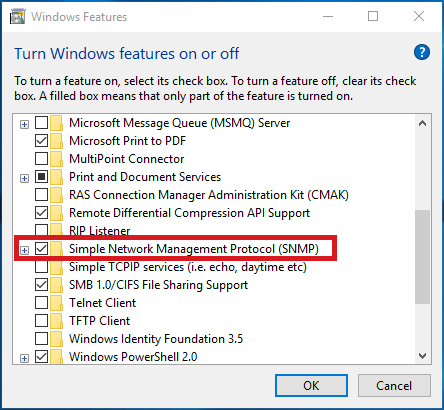
lalu klik OK dan tunggu sampai proses instalasi SNMP selesai.
Setelah proses instalasi SNMP selesai kita tinggal, setting SNMP pada Windows. Setting SNMP pada Windows.
Start \Run \ ketik services.msc kemudian Enter/klik OK
Cari service SNMP dan double klik atau klik kanan kemudian pilih properties.
Isikan informasi mengenai informasi SNMP pada tab Agent
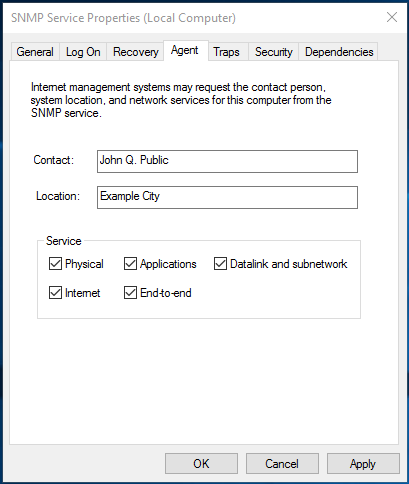
Pilih tab security pada SNMP properties, isikan community dengan public atau sesuai dengan community yang ada pada network kalian dan pilih "Accept SNMP packets from any localhost"

Setting propertis SNMP sudah selesai, sampai di sini service SNMP sudah aktif tapi tidak terbaca oleh Cacti. Kita perlu melakukan modifikasi pada registry Windows dan Local Group Policy.
Kita setting terlebih dahulu Local Group Policy
Computer Configuration\Policies\Administrative Templates definitions\Network\SNMP\Specify communities.

lalu klik OK dan tunggu sampai proses instalasi SNMP selesai.
Setelah proses instalasi SNMP selesai kita tinggal, setting SNMP pada Windows. Setting SNMP pada Windows.
Start \Run \ ketik services.msc kemudian Enter/klik OK
Cari service SNMP dan double klik atau klik kanan kemudian pilih properties.
Isikan informasi mengenai informasi SNMP pada tab Agent
Pilih tab security pada SNMP properties, isikan community dengan public atau sesuai dengan community yang ada pada network kalian dan pilih "Accept SNMP packets from any localhost"
Setting propertis SNMP sudah selesai, sampai di sini service SNMP sudah aktif tapi tidak terbaca oleh Cacti. Kita perlu melakukan modifikasi pada registry Windows dan Local Group Policy.
Kita setting terlebih dahulu Local Group Policy
Computer Configuration\Policies\Administrative Templates definitions\Network\SNMP\Specify communities.
Selesai setting Local Group Policy, kita setting pada registry Windows agar SNMP bisa terbaca oleh Cacti
HKEY_LOCAL_MACHINE\SYSTEM\CurrentControlSet\services\SNMP\Parameters
edit EnableAuthenticationTraps, ubah value DWORD dari 1 ke 0

Bila kita buka kembali SNMP properties, maka akan menjadi seperti ini
Restart service SNMP agar dapat merefresh dan update informasi dan settingan SNMP pada Windows.
Host dengan sistem operasi Windows sudah siap untuk di add pada Cacti
Semoga bermanfaat
Source : Microsoft | SNMP settings via Group Policy
HKEY_LOCAL_MACHINE\SYSTEM\CurrentControlSet\services\SNMP\Parameters
edit EnableAuthenticationTraps, ubah value DWORD dari 1 ke 0
Bila kita buka kembali SNMP properties, maka akan menjadi seperti ini
Restart service SNMP agar dapat merefresh dan update informasi dan settingan SNMP pada Windows.
Host dengan sistem operasi Windows sudah siap untuk di add pada Cacti
Semoga bermanfaat
Source : Microsoft | SNMP settings via Group Policy

